Diagnóstico de las quejas sobre la lentitud de Internet
Cómo ayuda BQN a los proveedores de servicios de Internet (ISP) a diagnosticar las quejas por lentitud en la conexión a Internet y a reducir las llamadas al servicio de asistencia.
La lentitud de la conexión a Internet es una de las principales causas de las quejas de los clientes. A continuación se presenta un ejemplo de un caso habitual, en el que el cliente realiza una prueba de velocidad y llama para informar de que la velocidad es inferior a la prevista en su plan.
Comprueba el abonado en BQN
- Busca el abonado: ve a Estado > Abonados > Métricas de calidad de experiencia (QoE) y haz clic en la dirección IP o el identificador del abonado para abrir el panel de control del abonado.
- Comprueba que la política de velocidad asignada coincida con las velocidades de salida y de entrada contratadas. En este ejemplo, el plan (100 Mbps) está asignado correctamente, por lo que la causa hay que buscarla en otro lugar.

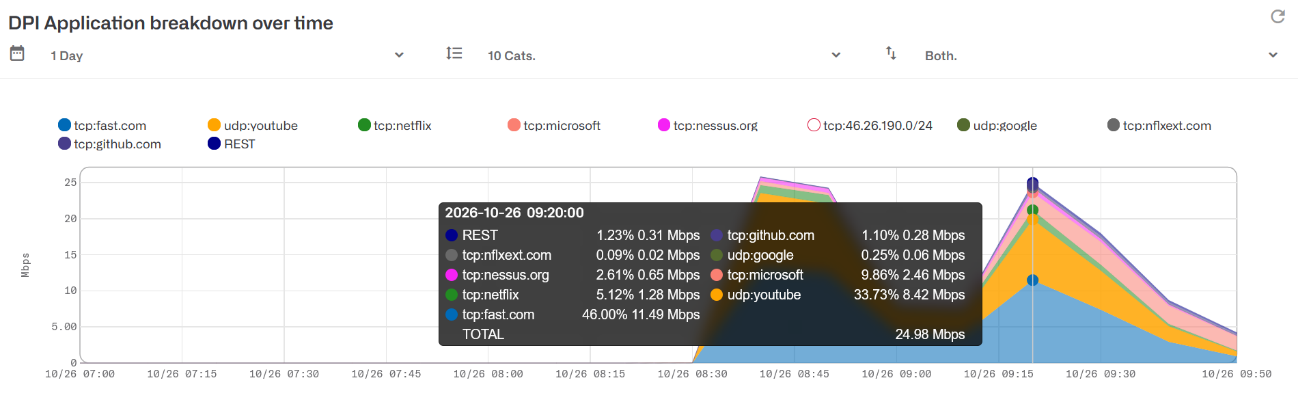
- Analiza la distribución del tráfico de la aplicación DPI a lo largo del tiempo. En un momento dado, fast.com representaba casi el 50 % del tráfico, YouTube más del 30 % y Netflix una parte del resto. Esto podría explicar por qué la prueba de velocidad no alcanzó la velocidad máxima esperada.
- Dado que la información histórica de DPI se obtiene mediante muestreo, es necesario contrastarla con el tráfico en tiempo real. Ponte en contacto con el cliente y pídele que vuelva a realizar la prueba de velocidad mientras observas el panel de control del abonado en modo en directo.
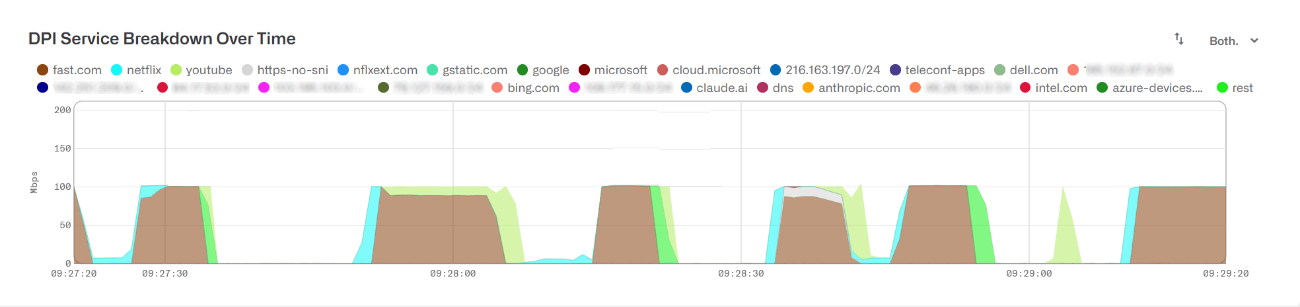
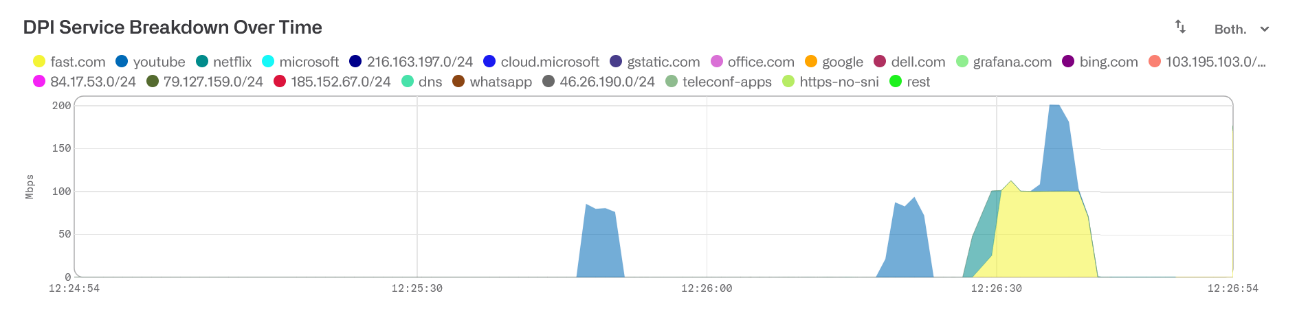
- El modo «Live» confirma que hay tráfico de streaming (YouTube y Netflix) mientras se está realizando la prueba de fast.com. Por eso la prueba de velocidad muestra una velocidad inferior a la del plan: se está proporcionando toda la velocidad del plan, pero la prueba solo mide su propia parte, ya que compite con el resto del tráfico.
Configura el tráfico de la prueba de velocidad para aprovechar al máximo el plan
Para evitar que los resultados de las pruebas de velocidad sean engañosos en el futuro, configura las políticas de tráfico de BQN para que asignen a las pruebas de velocidad toda la banda ancha disponible ( plan de velocidad ), independientemente del tráfico de fondo simultáneo:
- Ve a «Configuración > Perfiles» y crea o comprueba un perfil DPI que contenga las firmas predefinidas para los servicios de prueba de velocidad compatibles.
- Crea una política de flujo de abonados para el tráfico de pruebas de velocidad.
- Establece el límite de velocidad de la política en el 100 % de la velocidad del suscriptor plan de velocidad.
- Establece la opción «Skip Rate» en «Sí». Esto permite que el tráfico reconocido como de pruebas de velocidad alcance la velocidad máxima del plan, incluso cuando el tráfico total del hogar supere el límite habitual del abonado.
- Crea una regla de política de flujo que coincida con el perfil DPI de la prueba de velocidad y seleccione la nueva política de prueba de velocidad.
- Aplica primero la regla al abonado afectado o a un grupo de abonados de prueba utilizando un perfil de acceso con las direcciones IP de dichos abonados.
Verificar la corrección
- Pide a los usuarios que vuelvan a iniciar la transmisión y comprueba en el panel de control que está consumiendo un ancho de banda de salida considerable.
- Realiza la misma prueba de velocidad desde el mismo dispositivo y con la misma conexión que se utilizaron durante el diagnóstico.
- En la vista de flujos en tiempo real, comprueba que los flujos de prueba se ajusten al perfil de DPI de la prueba de velocidad y que tengan asignada la nueva política de flujos.
- La prueba alcanza ahora la tarifa del plan contratado mientras la reproducción continúa.
- Si lo desea, compruebe también otros abonados y, si los resultados son correctos, amplíe la regla a todo el tráfico de pruebas de velocidad eliminando el perfil de acceso de la regla.
Conclusión
Muchas solicitudes de asistencia se deben a que los clientes desconocen que, mientras realizan una prueba de velocidad, otros miembros del hogar pueden estar utilizando parte del ancho de banda del plan. BQN ayuda de dos maneras:
- Esto confirma la causa: efectivamente, otras aplicaciones están utilizando ancho de banda.
- Evita que la confusión se repita, gracias a sus avanzadas políticas de tráfico basadas en DPI.