
Introducción
A partir de la versión R5.0, es posible agrupar varios servidores BQN en un único clúster. El clúster abarca aspectos de gestión: configuración común de reglas, actualizaciones comunes de software y visibilidad común desde cualquiera de los servidores que forman el clúster.
Iniciar sesión en cualquiera de los servidores del clúster:
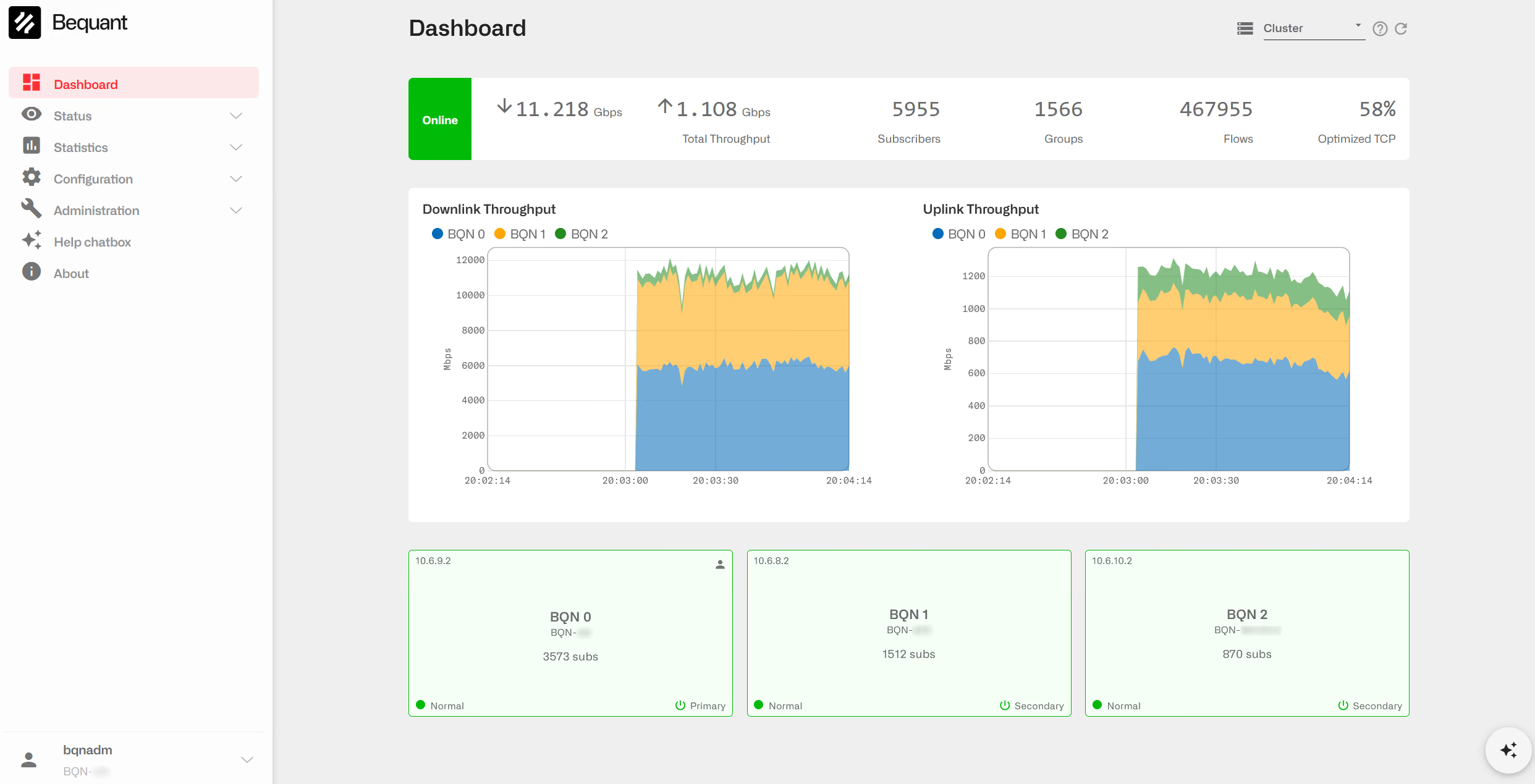
Nuevo panel de control del clúster
Muestra el estado general del clúster: si todos los BQN están en línea, las alarmas y la carga de cada uno de ellos, el tráfico que está pasando por todo el clúster en este momento y la evolución, durante el periodo seleccionado, de las principales métricas del sistema, de los abonados y de las aplicaciones, agregadas para todos los BQN.
Esta página es el panel de control que se muestra al seleccionar «Todos» en el selector de BQN situado en la esquina superior derecha. Haz clic en un BQN del panel de BQN para abrir el panel de control de ese BQN en concreto; la flecha de retroceso de dicho panel te llevará de vuelta aquí. Si el BQN que se muestra allí se desconecta, su panel de control volverá a mostrarse como este.
La mayoría de los paneles son enlaces. Haz clic en el título de un panel marcado con el icono de apertura para abrir la página con toda la información, y en un valor para abrir la página de la que procede. Las páginas que se abren de esta forma cuentan con un botón «Atrás» que te lleva de vuelta al panel de control del clúster, y aquellas que muestran una evolución a lo largo del tiempo se abren con el periodo seleccionado aquí.
Selectores:
- Último día / 2 días / 3 días / 7 días: el periodo que abarcan los gráficos y las tablas que muestran la evolución a lo largo del tiempo (últimas 24 horas, 2, 3 o 7 días).
- (AYUDA): abre la ayuda.
- (ACTUALIZAR): recarga todos los paneles y reinicia los gráficos de rendimiento en tiempo real. Sin esta opción, los valores en tiempo real (rendimiento, latencia, retransmisiones, suscriptores, grupos y flujos) se actualizan cada 2 segundos; el estado del clúster y las alarmas del BQN, cada 4 segundos; y los gráficos y las tablas, cada 5 minutos. No se actualiza nada mientras la pestaña del navegador esté oculta.
Un panel muestra «n/a» cuando aún no se han recibido los datos, y «No hay datos disponibles» cuando el clúster no proporciona información alguna para el periodo seleccionado.
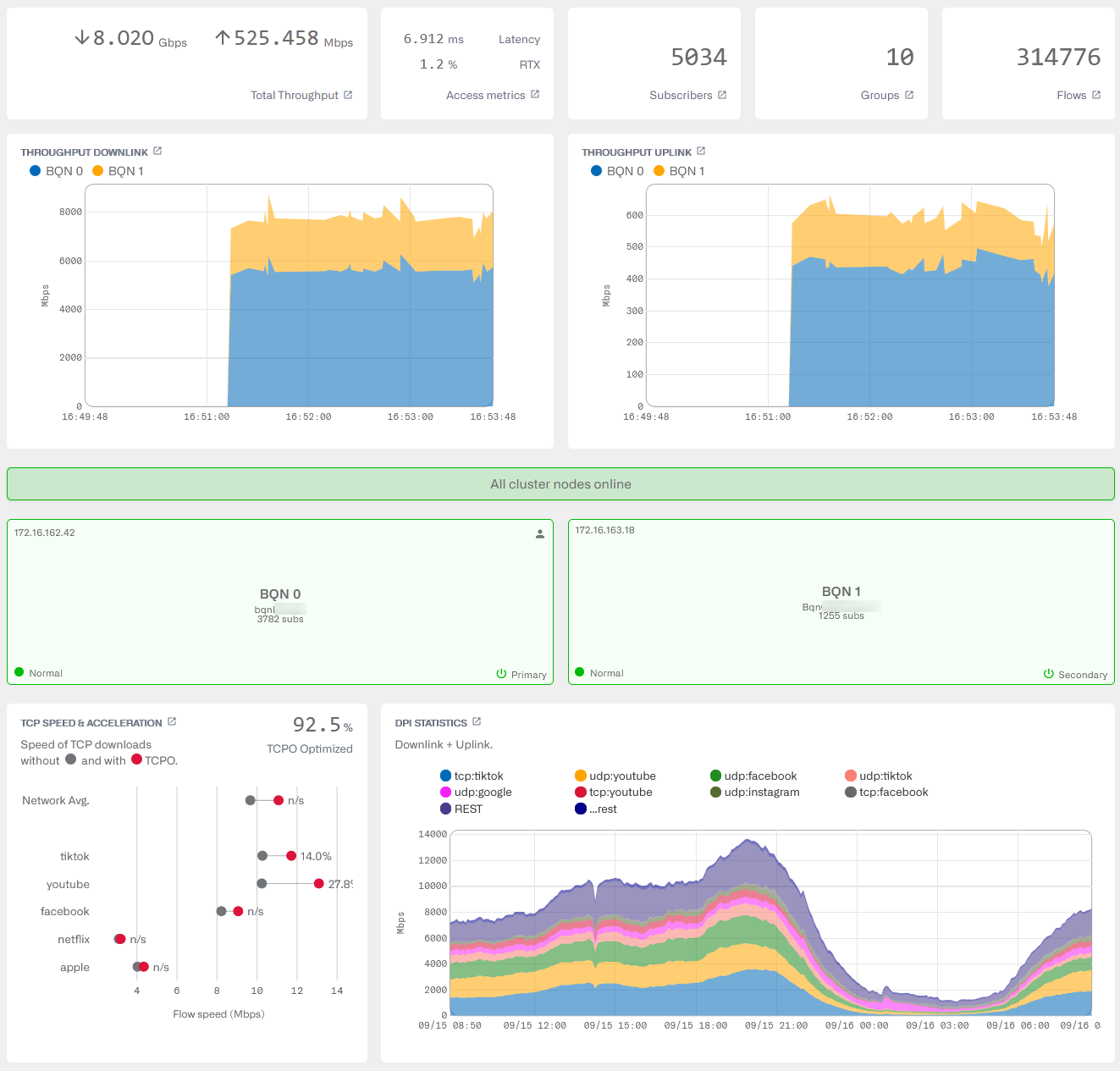
Rendimiento total
Rendimiento actual del enlace descendente (flecha hacia abajo) y del enlace ascendente (flecha hacia arriba) de todo el clúster, en Mbps (Gbps cuando supera los 1000 Mbps), sumando el tráfico de cada BQN. Se calculan a partir de dos muestras consecutivas, por lo que se muestra un 0 hasta que llega la segunda.
Haz clic en un valor de rendimiento para ir a «Estadísticas» > «Métricas de congestión», y en el título del panel para ir a «Estadísticas» > «Rendimiento» > «Usuarios activos».
Métricas de acceso
- Latencia: tiempo medio de ida y vuelta, en el último intervalo, entre los BQN y los abonados (lado de acceso, dirección de enlace descendente), para todo el clúster. Haz clic para ir a Estadísticas->Sistema->Latencia.
- RTX: porcentaje de retransmisiones TCP en el lado de acceso durante los últimos segundos, para todo el clúster, que refleja las pérdidas de paquetes hacia los abonados. Haz clic para ir a Estadísticas->Sistema->Retransmisiones.
Haz clic en el título del panel para acceder a «Estadísticas» -> «Métricas de congestión».
Suscriptores, grupos y flujos
- Suscriptores: suscriptores activos en todo el clúster (cada dirección IP de acceso cuenta como un suscriptor). Haz clic para ir a Estado -> Suscriptores -> Métricas de calidad de experiencia (QoE).
- Grupos: grupos de suscriptores activos. Haz clic para ir a Estado -> Suscriptores -> Grupos de suscriptores.
- Flujos: flujos activos en todo el clúster (conexiones TCP, flujos UDP y otros flujos de protocolos IP). Haz clic para ir a Estado > Flujos > Detalles.
Rendimiento en el enlace descendente y rendimiento en el enlace ascendente
Gráficos en tiempo real del rendimiento de los últimos minutos en cada dirección, en Mbps, con una muestra cada 2 segundos, en los que cada área corresponde a un BQN y se superponen unas sobre otras, de modo que la parte superior del gráfico representa el rendimiento de todo el clúster. El gráfico comienza con el último minuto y se amplía a medida que llegan las muestras, hasta un máximo de 10 minutos.
- Pasa el cursor por encima del gráfico para ver la hora y el rendimiento de cada BQN en ese momento.
- En la leyenda, haz clic en un BQN para ocultarlo o mostrarlo; haz doble clic en él para mostrar solo ese BQN; y haz clic en el único BQN que se muestra para volver a mostrarlos todos. La selección se aplica a ambas direcciones.
- Haz clic con el botón derecho del ratón sobre un BQN, en la leyenda o en su área del gráfico, para abrir el panel de control de ese BQN.
Haz clic en el título de un panel para acceder a «Estadísticas» → «Rendimiento» → «Suscriptores activos» en esa dirección.
Estado del clúster
Una barra verde con el mensaje «Todos los nodos del clúster están conectados» indica que todos los BQN del clúster están conectados. Una barra amarilla con el mensaje «Algunos nodos del clúster están desconectados» indica que al menos uno de ellos no lo está. Haz clic en la barra para acceder a Administración -> Clúster.
BQNs
Un botón por cada BQN del clúster, en el que se muestran su dirección IP, su identificador BQN y su nombre de host, el número de suscriptores activos, su estado de alarma y su función en el clúster. Un icono con forma de persona indica el BQN que da servicio a esta interfaz gráfica de usuario.
El estado de la alarma puede ser «normal», «advertencia» o «crítico», según la alarma más grave activada en ese BQN (consulta la sección «Solución de problemas» del Manual de usuario del BQN). Pasa el cursor por encima del estado para ver la lista de alarmas y sus niveles. Un BQN desconectado aparece desactivado, sin estado.
Haz clic en un BQN para abrir su panel de control, donde los paneles que aparecen a continuación muestran las métricas exclusivas de ese BQN.
Velocidad y aceleración de TCP
El porcentaje de tráfico TCP de todo el clúster que actualmente está sujeto a optimización TCP (TCPO Optimized), y una comparación, durante el periodo seleccionado, de la velocidad media de descarga de los flujos TCP con (punto rojo) y sin (punto gris) TCPO, tanto para la media de la red como para los servicios con más tráfico. El porcentaje de aceleración se muestra a la derecha de cada fila (n/s cuando no es significativo). Pasa el cursor por encima de una fila para ver ambas velocidades.
Haz clic en el título para ir a «Estado» → «Optimización TCP».
Estadísticas del DPI
Gráfico apilado del rendimiento de todo el clúster (enlace descendente más enlace ascendente, en Mbps) durante el periodo seleccionado, en el que se muestran las categorías de aplicaciones con mayor tráfico, mientras que el resto del tráfico se agrupa en una zona independiente. Haz clic en los puntos de color de la leyenda para seleccionar o deseleccionar una categoría.
Haz clic en el título para ir a «Estadísticas» → «Análisis DPI» → «Volumen por hora por aplicación».
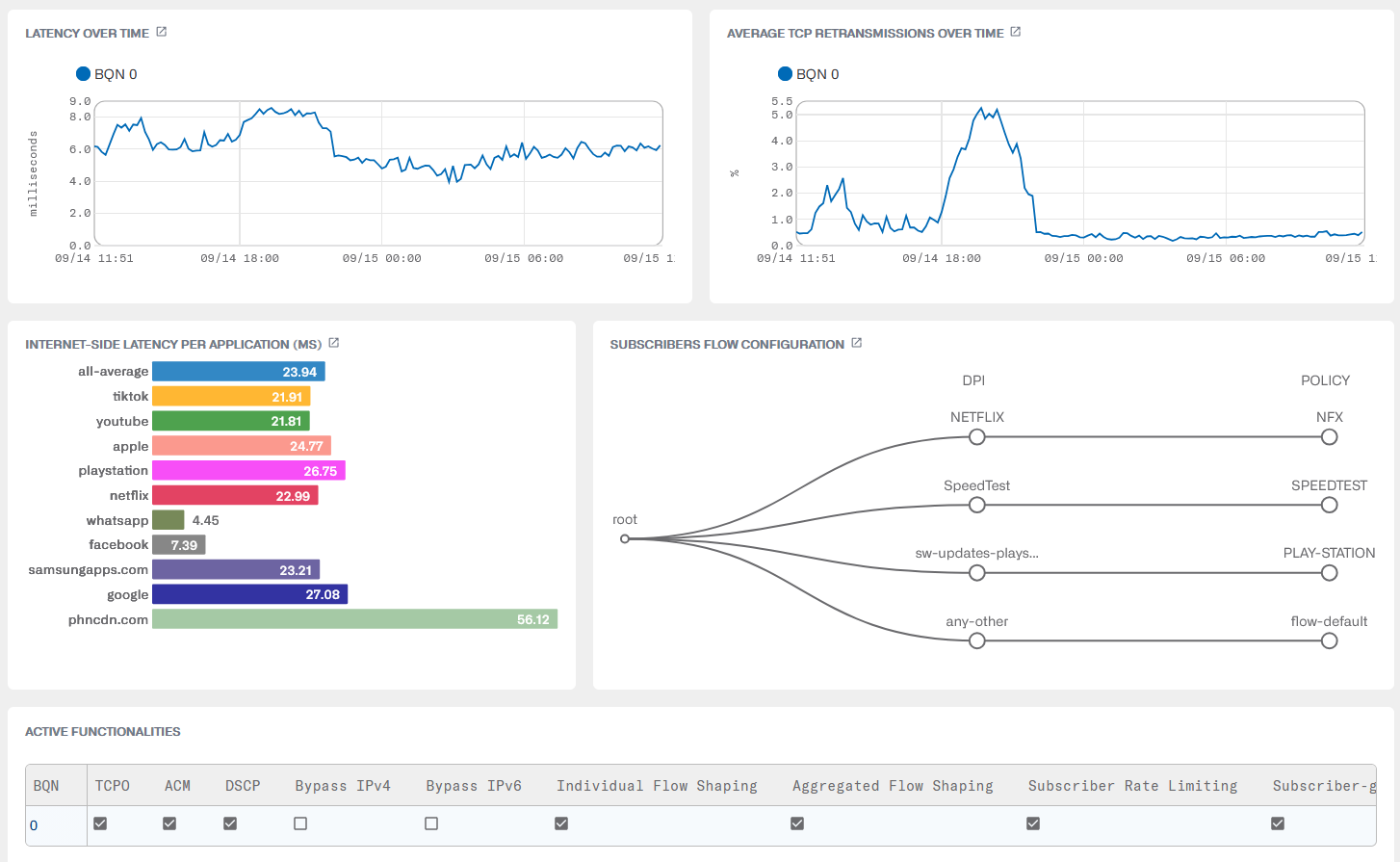
Latencia a lo largo del tiempo
Latencia de ida y vuelta medida desde cada BQN hasta sus usuarios finales (dirección de bajada) durante el periodo seleccionado, en milisegundos, con una línea por cada BQN: la mediana (P50) de las muestras tomadas cada 5 minutos.
Haz clic en el título para ir a «Estadísticas» → «Sistema» → «Latencia».
Promedio de retransmisiones TCP a lo largo del tiempo
Porcentaje de retransmisiones TCP en el lado de acceso de cada BQN durante el periodo seleccionado, con una línea por cada BQN, lo que refleja las pérdidas de paquetes hacia los abonados de ese BQN.
Haz clic en el título para ir a «Estadísticas» → «Sistema» → «Retransmisiones».
Latencia del lado de Internet por aplicación (ms)
Tiempo medio de ida y vuelta entre el clúster y los servidores de Internet durante el periodo seleccionado, para las categorías de aplicaciones con mayor tráfico. Haz clic en una barra para ver la latencia de esa aplicación en «Estadísticas» > «Análisis DPI» > «Latencia por aplicación», donde te lleva el título.
Configuración del flujo de suscriptores
Árbol de las reglas de flujo de suscriptores configuradas en el clúster: los perfiles que coinciden y las políticas de flujo a las que dan lugar. Haz clic para ir a Configuración > Flujos de suscriptores.
Funcionalidades activas
Una fila por cada BQN en línea, con una casilla marcada para cada funcionalidad habilitada en ese BQN y «n/a» para aquellas que el BQN no ha notificado. Haz clic en los encabezados de las columnas para ordenar la tabla, y en el identificador del BQN para abrir el panel de control de ese BQN. Haz clic en cualquier otra celda para ir a la página de configuración de esa funcionalidad, con ese BQN seleccionado:
- TCPO, ACM, DSCP, Omitir IPv4, Omitir IPv6: Configuración -> Ajustes de optimización.
- Shaping o de flujo individual, o de flujo agregado, limitación de velocidad por abonado, limitación de velocidad por grupo de abonados:Configuración -> Ajustes de optimización.
- RADIUS: Configuración -> RADIUS/REST/Facturación -> RADIUS. La API de RADIUS se configura para todo el clúster, por lo que todos los BQN muestran el mismo estado.
- REST: Configuración -> RADIUS/REST/Facturación -> API REST. La API REST la gestiona el clúster, por lo que todos los BQN muestran el mismo estado.
- Facturación: se marca cuando el BQN sincroniza a sus abonados con un sistema de facturación, cuyo tipo se muestra junto a la casilla. Configuración -> RADIUS/REST/Facturación -> Sistemas de facturación.
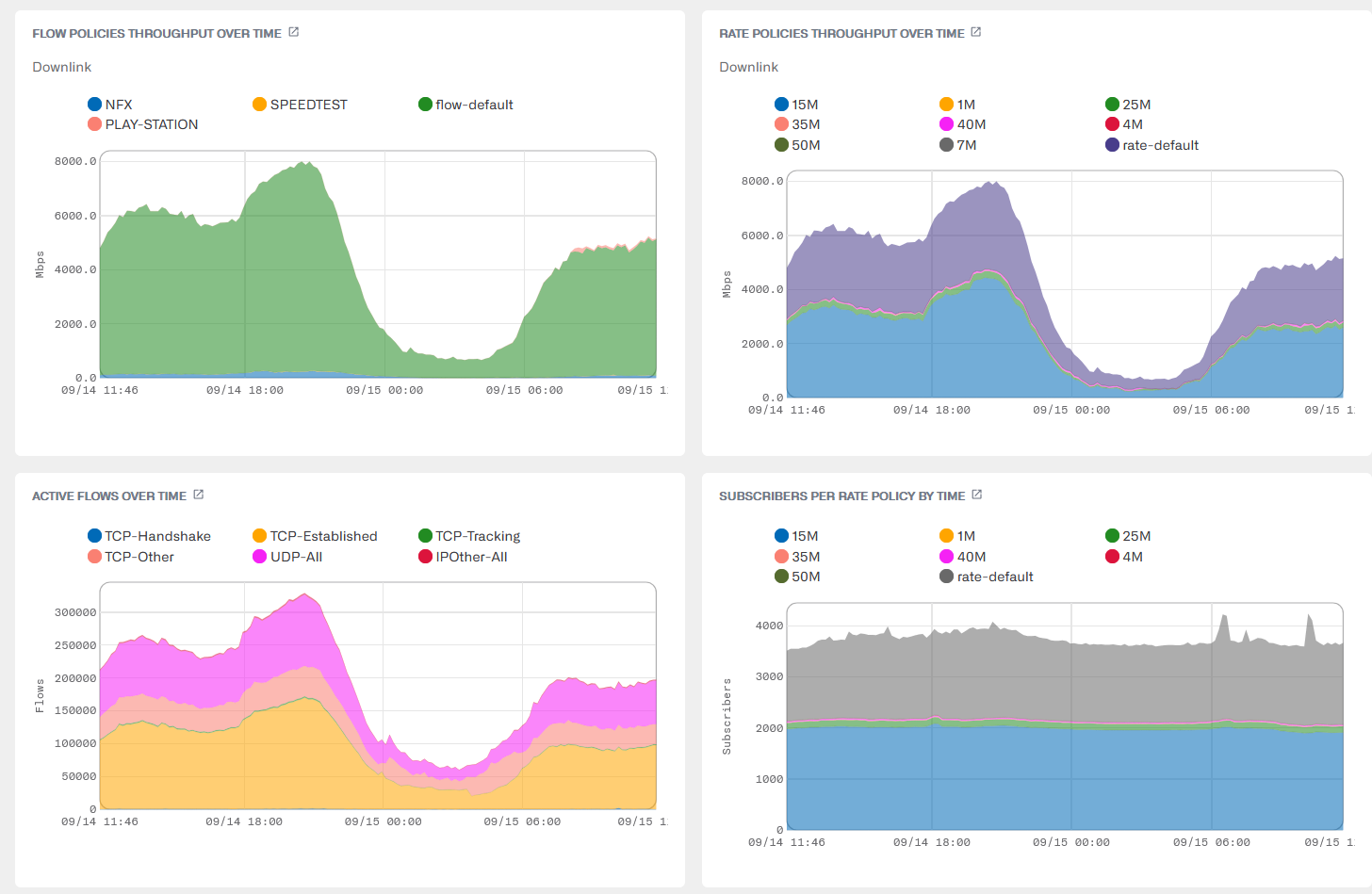
Políticas de flujo: rendimiento a lo largo del tiempo
Gráfico apilado del caudal de enlace descendente (Mbps) de cada política de flujo en todo el clúster durante el periodo seleccionado. Se indican las políticas con mayor tráfico, mientras que el resto se agrupan en una sola zona. Haz clic en los puntos de colores de la leyenda para seleccionar o deseleccionar una política.
Haz clic en el título para ir a «Estadísticas» → «Rendimiento» → «Políticas» (políticas de flujo).
Evolución de las políticas de tarifas a lo largo del tiempo
Igual que en el gráfico anterior, para las políticas de velocidad. Haz clic en el título para ir a Estadísticas->Rendimiento->Políticas (políticas de velocidad).
Flujos activos a lo largo del tiempo
Gráfico apilado del número de flujos activos por protocolo en todo el clúster durante el periodo seleccionado. Haz clic en el título para ir a Estadísticas->Flujos->Por protocolo.
Suscriptores por política de tarifas según la franja horaria
Gráfico apilado que muestra el número de suscriptores de cada plan tarifario en todo el grupo durante el periodo seleccionado. Se indican los planes con más suscriptores, mientras que el resto se agrupan en una sola zona.
Haz clic en el título para ir a «Estadísticas» → «Suscriptores» → «Por póliza».
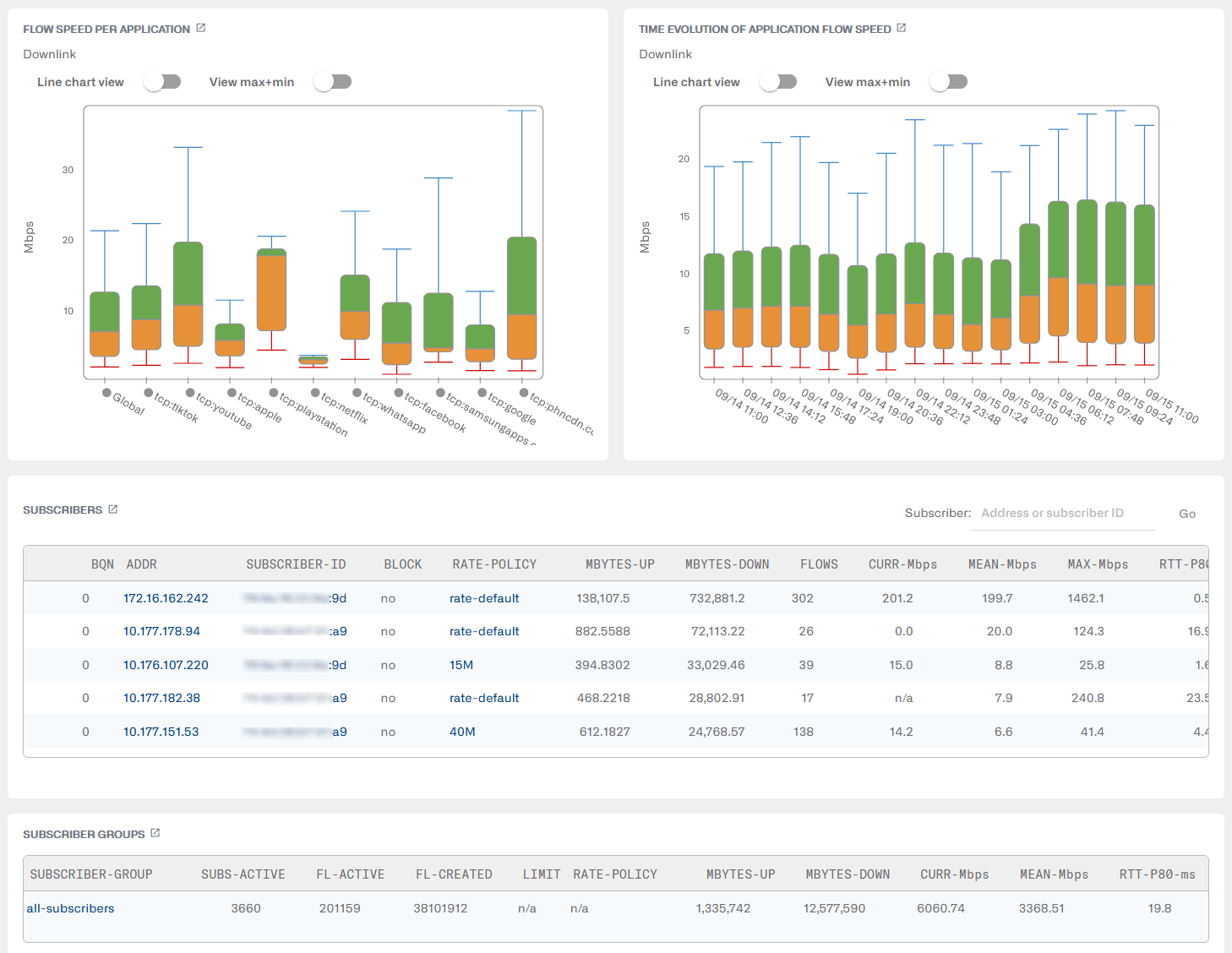
Velocidad de flujo por aplicación
Distribución de las velocidades de flujo de bajada (Mbps) durante el periodo seleccionado de las aplicaciones con más tráfico en todo el clúster. Un diagrama de caja resume la distribución de velocidades: percentiles 10, 25, 50 (también denominado mediana), 75 y 90. Los valores mínimo y máximo, ocultos por defecto, también pueden mostrarse activando el botón «Ver máx. + mín.», y el botón «Vista de gráfico de líneas» traza los percentiles en forma de líneas. Haz clic en una aplicación de la leyenda para seleccionarla o deseleccionarla.
Haz clic en una aplicación para ver sus métricas en «Estadísticas» → «Análisis DPI» → «Métricas de velocidad de la aplicación», tal y como indica el título.
Evolución temporal de la velocidad de flujo de la aplicación
Evolución, durante el periodo seleccionado, de la distribución de las velocidades de flujo en el enlace de bajada (Mbps) del conjunto de todas las aplicaciones, con un recuadro por intervalo de tiempo. Los puntos de inflexión son los mismos que en el gráfico anterior.
Haz clic en el título para ir a «Estadísticas» → «Análisis DPI» → «Métricas de velocidad de las aplicaciones».
Suscriptores
Los 10 suscriptores activos con mayor tráfico de bajada de todo el clúster. Haz clic en los encabezados de las columnas para ordenar la tabla.
- Suscriptor: escribe una dirección IP o un ID de suscriptor y pulsa Intro (o haz clic en «Ir») para abrir el panel de control de ese suscriptor.
- BQN: la red BQN que presta servicio al abonado.
- ADDR: dirección IP del suscriptor. Haz clic aquí para abrir el panel de control del suscriptor.
- ID DE SUSCRIPTOR: ID del suscriptor. Haz clic para abrir el panel de control del suscriptor.
- BLOQUEO: bloqueo debido a la configuración de facturación o a la cuota.
- POLÍTICA DE TARIFAS: nombre de la política de tarifas del abonado. Haz clic para ver la política (no disponible para los usuarios a los que se les han ocultado las tarifas).
- MBYTES-UP, MBYTES-DOWN: volumen total de tráfico de este abonado en cada dirección desde que se activó.
- FLUJOS: número de flujos de tráfico actualmente activos (conexiones TCP, flujos UDP o IP).
- CURR-Mbps: velocidad actual en Mbps.
- MEAN-Mbps: media móvil de la velocidad media (calculada cada 10 minutos) en Mbps.
- MAX-Mbps: velocidad máxima en Mbps durante las últimas 24 horas.
- RTT-P80-ms: el percentil 80 de todas las muestras de latencia RTT, medidas desde el BQN hasta el usuario final, en 5 minutos.
- RTT-MED-ms: el percentil 50 (mediana) de todas las muestras de latencia RTT, medidas desde el BQN hasta el usuario final, en 5 minutos.
- RTT-MIN-ms: la media de todas las muestras de latencia mínima de RTT, medidas en intervalos de 1 segundo, durante las descargas activas, en un periodo de 5 minutos.
- RTX: media móvil del porcentaje de retransmisiones TCP (que reflejan las pérdidas de paquetes en esta dirección).
- MAX-SPEED-%: media móvil del porcentaje de tráfico enviado a una velocidad cercana a la máxima.
- CONGESTIÓN: media móvil del porcentaje de tráfico afectado por la congestión.
- WARN: número de advertencias.
- DURACIÓN: tiempo transcurrido hasta el momento desde el inicio de esta sesión de usuario.
Haz clic en el título para ir a «Estado» > «Suscriptores» > «QoEMetrics».
Grupos de suscriptores
Los 10 grupos de abonados con mayor tráfico de bajada de todo el clúster. Haz clic en los encabezados de las columnas para ordenar la tabla.
- GRUPO DE SUSCRIPTORES: nombre del grupo. Haz clic para abrir el panel de control del grupo de suscriptores.
- SUBS-ACTIVE: suscriptores activos del grupo. Haz clic para ver las métricas de calidad de experiencia (QoE) de los suscriptores del grupo.
- FL-ACTIVE, FL-CREATED: flujos activos y flujos creados en el grupo.
- LÍMITE: límite de velocidad del grupo (no aplicable si no hay ninguno o si el usuario tiene ocultas las tarifas).
- POLÍTICA DE TARIFAS: nombre de la política de tarifas del grupo (n/a si no hay ninguna). Un icono de advertencia indica que la política no está asignada a ninguna regla. Haz clic para ver la política (no disponible para usuarios a los que se les han ocultado las tarifas).
- MBYTES-UP, MBYTES-DOWN: volumen total de tráfico del grupo en cada sentido.
- CURR-Mbps, MEAN-Mbps, RTT-P80-ms, RTT-MED-ms, RTT-MIN-ms, RTX, CONGESTION, WARN, LIFETIME: igual que en la tabla «Suscriptores», para todo el grupo.
- TIPO DE GRUPO: tipo del grupo de abonados.
Haz clic en el título para ir a Estado->Suscriptores->Grupos de suscriptores.
Selección de servidores de clúster en otras páginas
Las páginas pueden mostrar no solo información del servidor local, sino también de cualquier servidor del clúster y del clúster en su conjunto. Por ejemplo, en «Status» → «Interfaces» → «Throughput», un selector situado en la esquina superior derecha permite mostrar el rendimiento de un ID de BQN concreto o de todos los servidores del clúster (el icono situado junto a «BQN 0» indica que hemos iniciado sesión en el BQN 0):
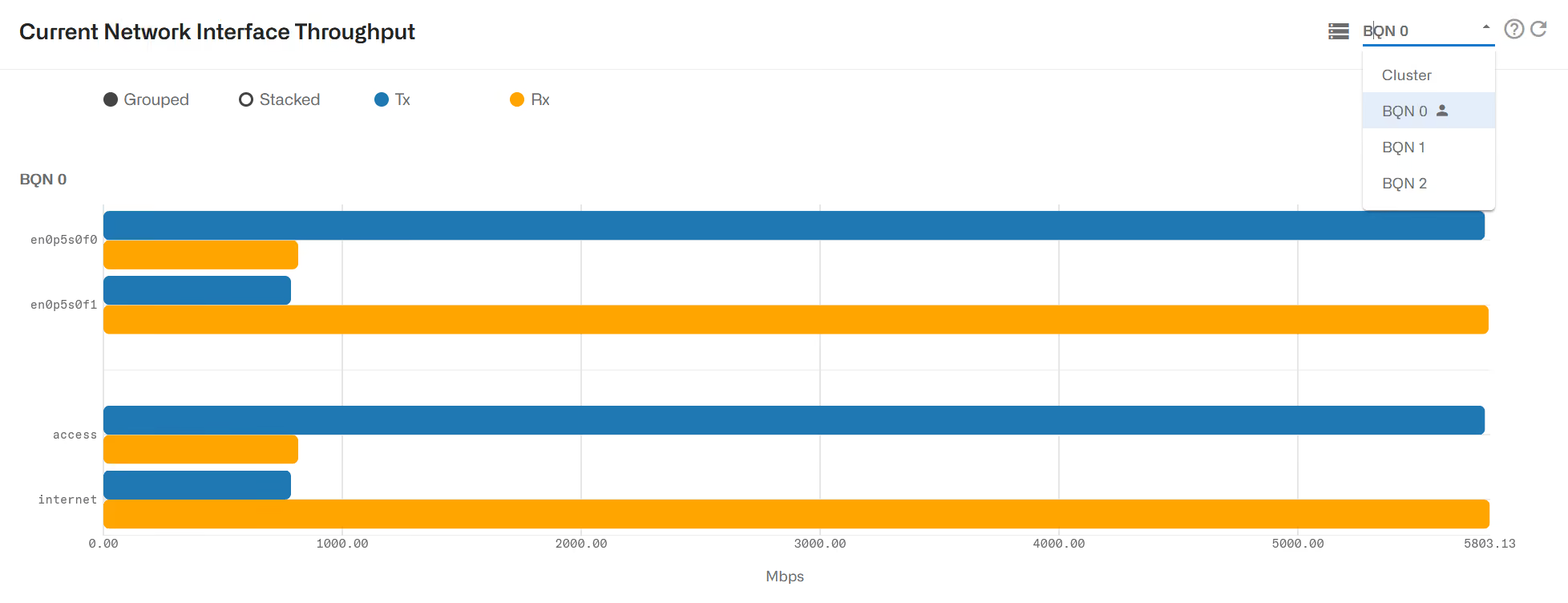
En esta versión, el clúster no incluye aspectos relacionados con la API (integración a través de REST, RADIUS o sistemas de facturación), que cada servidor BQN gestiona por su cuenta. Tampoco abarca la distribución del tráfico en el plano de datos: cada servidor BQN recibirá su tráfico de acuerdo con una distribución externa del tráfico (por ejemplo, en función de la ubicación en la red del proveedor de servicios de Internet donde se haya implementado cada servidor BQN).
Implementación en clúster
A continuación se muestra un ejemplo de implementación de un clúster de tres servidores:
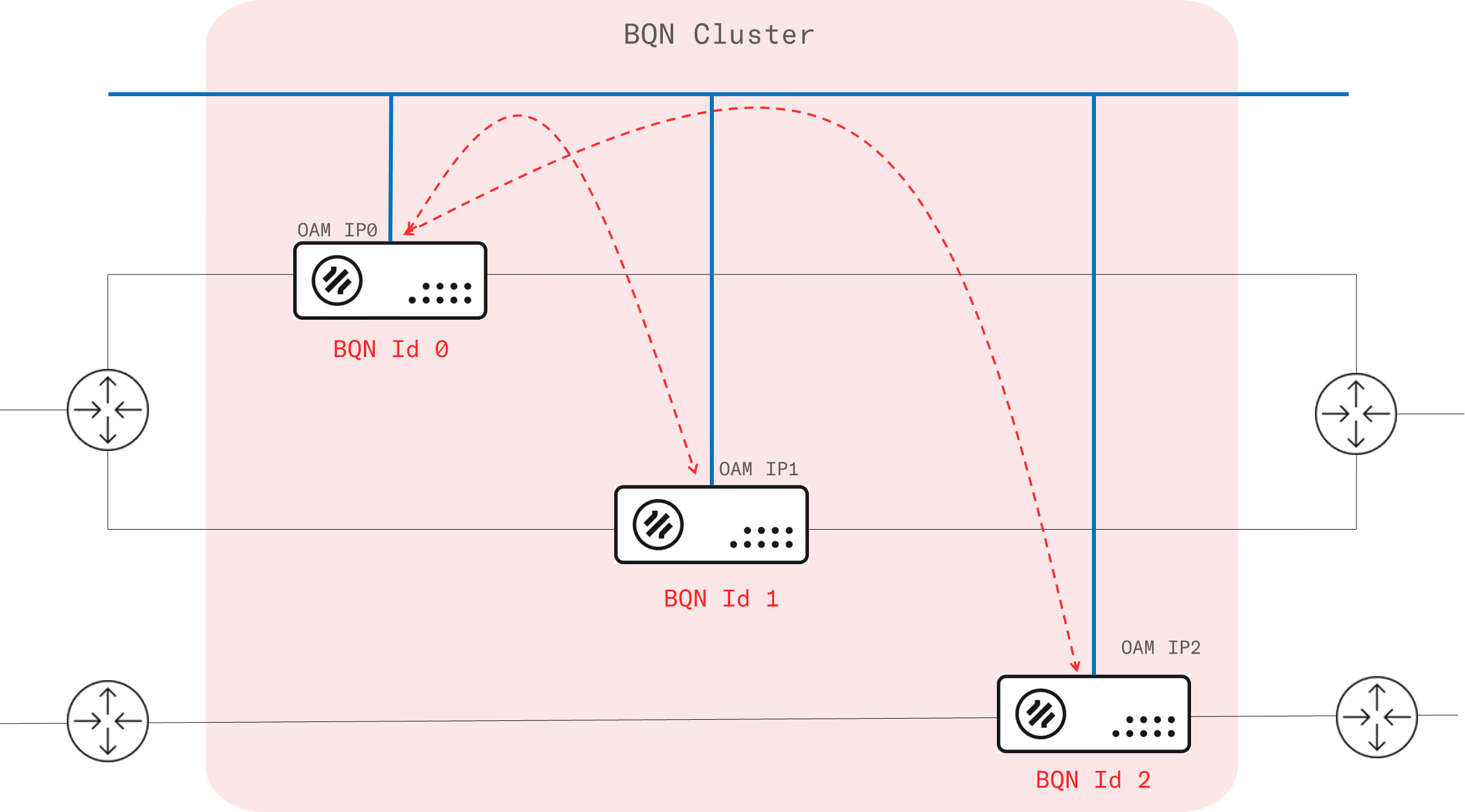
Cada servidor del clúster tiene un identificador único; en este ejemplo, los identificadores 0, 1 y 2. El servidor con el ID más bajo (el 0, en este caso) es el que se comunica con los demás servidores del clúster; es lo que llamamos el servidor principal. Los otros dos son servidores secundarios. El clúster es resistente: si el servidor principal deja de estar disponible, el siguiente con el ID más bajo (el 1, en nuestro ejemplo) asumirá el papel de servidor principal.
Las comunicaciones entre los servidores del clúster utilizan las direcciones IP de gestión de los servidores. Existen dos tipos de comunicación:
- Tráfico de control del clúster: TCP, con puertos en el rango 63501-63755. Un BQN con un Id mayor que 0 escuchará en el puerto 63500 + Id. Por ejemplo, un BQN con Id 1 utilizará el puerto 63501 y uno con Id 100, el puerto 63600.
- Transferencias de datos: SSH/SCP en el puerto 22.
Todos los servidores del clúster deben estar conectados a los demás servidores a través de estos puertos.
Para definir un clúster, necesitamos la lista de ID con la dirección IP y el puerto SSH a través de los cuales se puede acceder a ellos. Esto resulta sencillo si todas las direcciones de gestión de los servidores se encuentran en la misma subred.
Si hay NAT o reenvío de puertos, hay que tenerlo en cuenta al configurar el clúster. En el siguiente ejemplo, se puede acceder a los BQN a través de direcciones IP públicas y su puerto SSH tiene reenvío de puertos.
En la siguiente sección se describen los pasos para comprobar la conectividad de red y la configuración necesaria para crear un clúster.
Configuración del clúster
A continuación se describe un procedimiento paso a paso para crear un clúster. Utilizaremos un ejemplo sencillo de clúster con un servidor principal con el ID de BQN 0 y un único servidor secundario con el ID 1.
Instalación del software
Todos los servidores BQN que vayan a formar parte del clúster deben tener instalado el software BQN (versión 5.0 o superior), siguiendo los pasos descritos en Instalación del software .
Configuración de los identificadores BQN (ID de BQN)
Cada servidor BQN tendrá un identificador único. El BQN con el ID más bajo actuará como servidor principal.
Te recomendamos que empieces por el ID 0 y sigas con el 1, el 2, etc.
Por defecto, un servidor BQN tiene el ID 0, por lo que el que vaya a ser el principal no necesitará cambiar de ID. Para los demás servidores, siga este procedimiento:
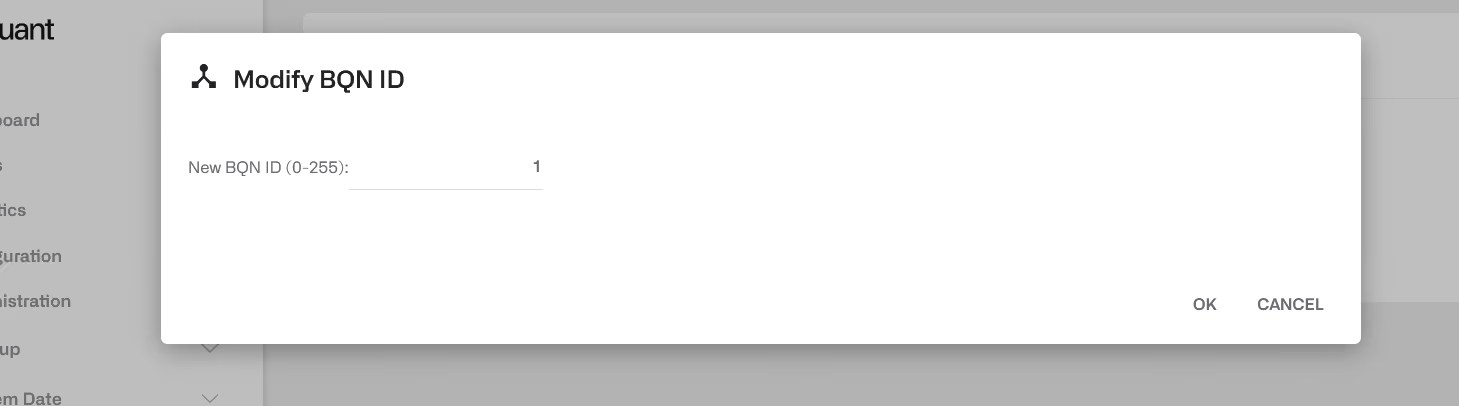
- Ve a Administración->Clúster y haz clic en «Modificar ID de BQN».
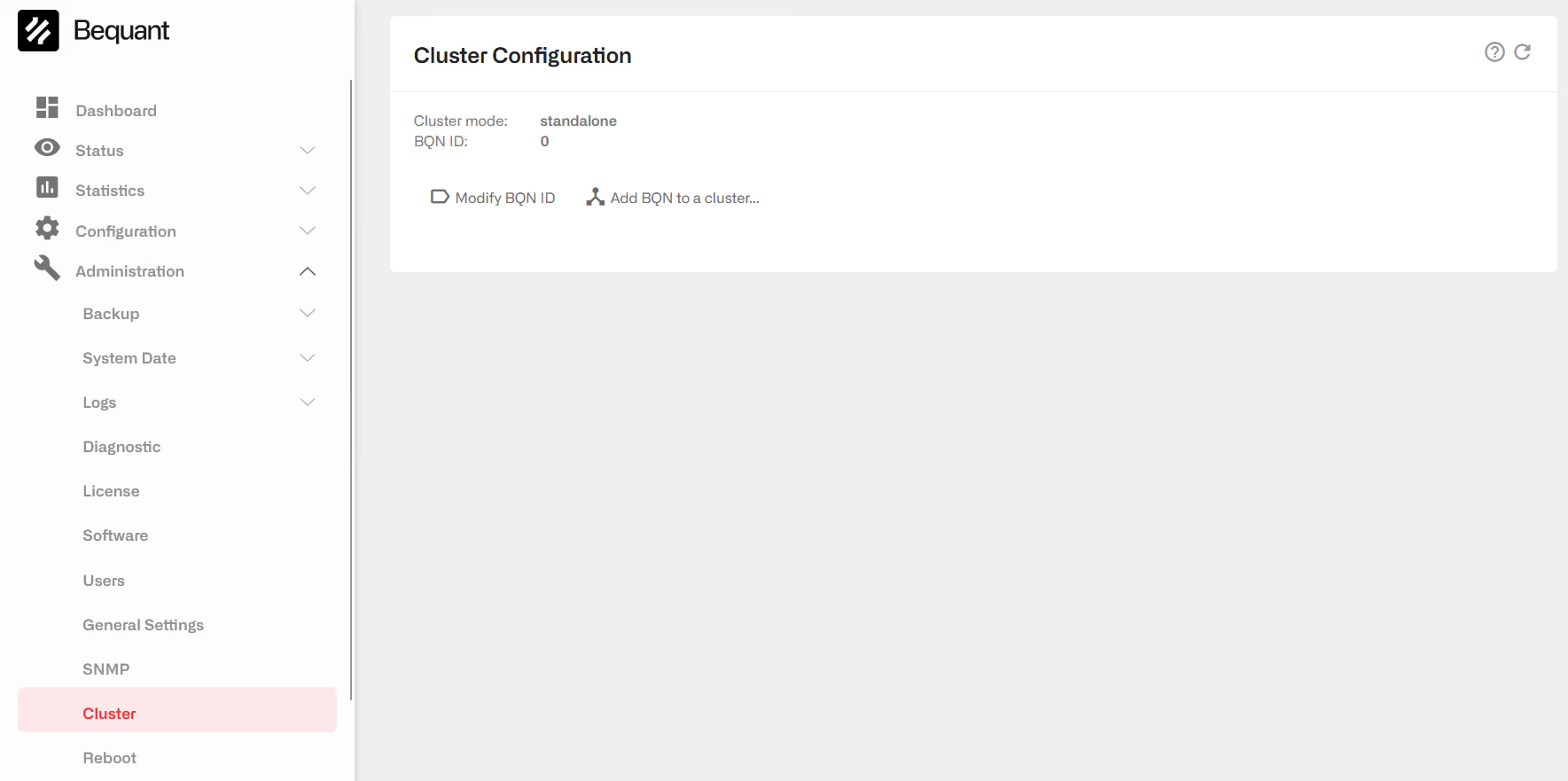
- Introduzca el nuevo valor de BQN ID, entre 0 y 255 (por ejemplo, 1). El cambio provoca una recarga del software, por lo que, si el BQN está procesando tráfico, se producirá una interrupción del servicio. La interfaz gráfica de usuario le desconectará. Vuelva a iniciar sesión para continuar.
Conectividad de direcciones IP de OAM
Las direcciones IP de gestión de los BQN deben poder comunicarse entre sí. Así, por ejemplo, en el caso de dos BQN con las direcciones IP 192.168.56.111 y 192.168.56.112, accedemos a ambos servidores para comprobar su conectividad mutua:
El clúster utiliza el rango de puertos TCP comprendido entre el 63501 y el 63755.
Cada servidor, salvo el que tiene el ID de BQN 0, escucha en un puerto cuyo número depende del identificador de BQN. Por ejemplo, el ID de BQN 1 escuchará en el puerto 63501. El puerto debe ser accesible desde los servidores con un ID de BQN inferior. Por ejemplo, el ID de BQN 0 debe poder acceder al puerto 63501 del ID de BQN 1. Si se añade al clúster un nuevo servidor con el ID 2, tanto el ID de BQN 0 como el 1 deberán poder acceder al puerto 63502 del ID de BQN 2.
Para comprobar que esos puertos están abiertos, genera tráfico TCP hacia cada dirección y puerto BQN mediante telnet y comprueba que se recibe utilizando tcpdump en el destino. Por ejemplo, para comprobar que bqn0 puede enviar TCP a bqn1, debemos comprobar el puerto 63501 (el puerto en el que está a la escucha un BQN con ID 1). Inicia tcpdump en el destino:
Genera tráfico hacia el puerto mediante telnet (se espera que sea rechazado, ya que no hay ningún servicio a la escucha cuando el clúster aún no está configurado):
una vez en el destino, se recibe el tráfico:
En cuanto a los demás puertos, si los hubiera, comprueba que sean accesibles desde servidores con un ID de BQN inferior siguiendo el procedimiento anterior.
También se utiliza SSH. Para comprobar la conexión SSH desde bqn0 a bqn1.
Y lo mismo de bqn1 a bqn0:
Si se va a añadir un tercer servidor al clúster, se debe comprobar la conectividad entre este servidor y los otros dos tal y como se ha descrito anteriormente.
En ocasiones, se puede acceder a una dirección IP de BQN OAM a través de una dirección IP pública que está asignada a la dirección IP real de BQN. En ese caso, debes añadir los puertos del clúster a la asignación (por ejemplo, 63501-63502). Al comprobar la conectividad, utiliza la dirección IP pública para conectarte a ese servidor BQN.
Unificar la configuración en todo el clúster
Si el clúster se va a crear a partir de BQN que anteriormente se utilizaban de forma independiente, es necesario comprobar sus configuraciones para detectar posibles diferencias y acordar una configuración común. Si existen diferencias y no se lleva a cabo una unificación, se utilizará la configuración del servidor principal como configuración del clúster.
El siguiente ejemplo muestra un procedimiento típico. Vamos a añadir dos servidores al clúster. Modificaremos la configuración de bqn0 para que sirva como versión unificada de ambos servidores.
- Ve al servidor principal, en «Administración» → «Copia de seguridad» → «Guardar configuración», y guarda la configuración (por ejemplo, bqn0-v1.conf).
- Haz lo mismo en el servidor secundario : Administración -> Copia de seguridad -> Guardar configuración y guarda la configuración (por ejemplo, bqn1-v1.conf).
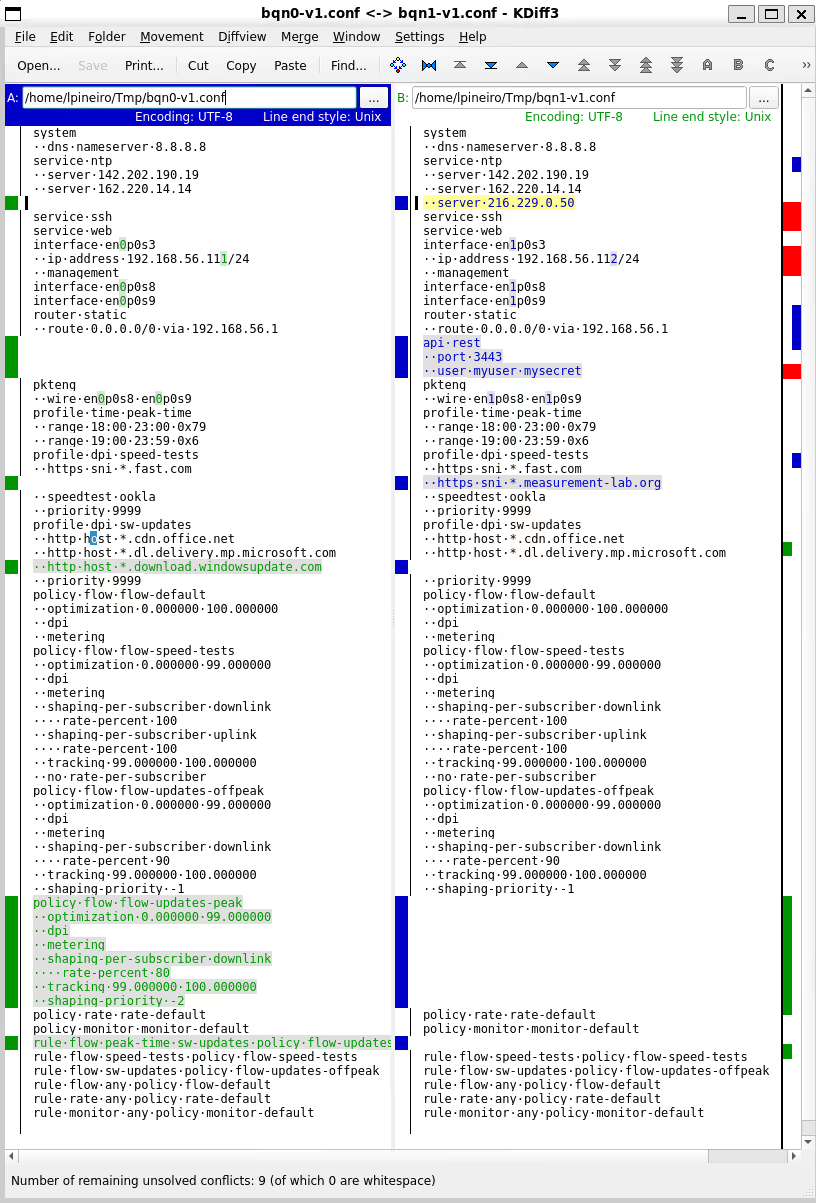
- Compara ambos archivos. Por ejemplo, si utilizamos la herramienta kdiff3, encontramos las siguientes diferencias:
- Falta el servidor NTP 216.229.0.50 en bqn0. Lo añadiremos.
- bqn0 no tiene habilitada la API REST. La añadimos.
- Las diferencias en la interfaz no suponen ningún problema, ya que dependen del servidor, por lo que no tomamos ninguna medida al respecto. El enrutamiento también depende del servidor (en este ejemplo es el mismo, pero si fuera diferente, no se fusionarían).
- En el perfil de pruebas de velocidad, bqn1 tiene una entrada adicional; la añadimos a bqn0.
- En «sw-updates», «bqn0» tiene una entrada adicional; añádela a «bqn1».
- bqn0 tiene una regla adicional para las actualizaciones de software durante las horas punta; añádela a bqn1.
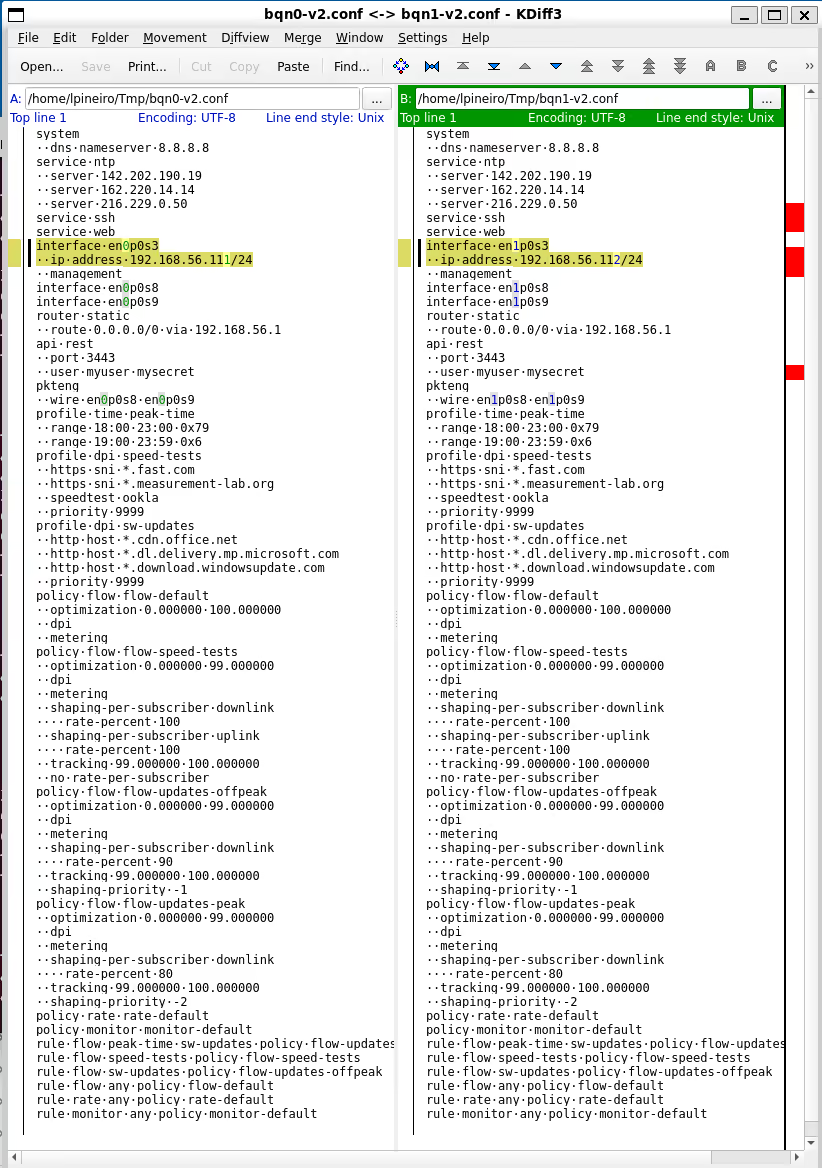
Tras los pasos anteriores, deberíamos tener los archivos bqn0-v2.conf y bqn1-v2.conf con la configuración fusionada.
Puedes repetir el procedimiento con otros servidores BQN que quieras añadir al clúster.
Ve al servidor principal , a Administración -> Copia de seguridad -> Cargar configuración, y carga el archivo bqn0-v2.conf.
Los servidores secundarios obtendrán automáticamente esta configuración unificada tan pronto como se haya configurado el clúster.
Configuración del clúster
Comenzaremos la creación del clúster configurando el servidor principal. Accede a la interfaz gráfica de usuario del servidor principal, selecciona «Administración» → «Clúster» y haz clic en «Añadir BQN a un clúster...».
En el cuadro de diálogo, introduzca el ID secundario del BQN (1) y su dirección IP de gestión del BQN. En «Dirección IP de este BQN en el clúster», introduzca la dirección principal.
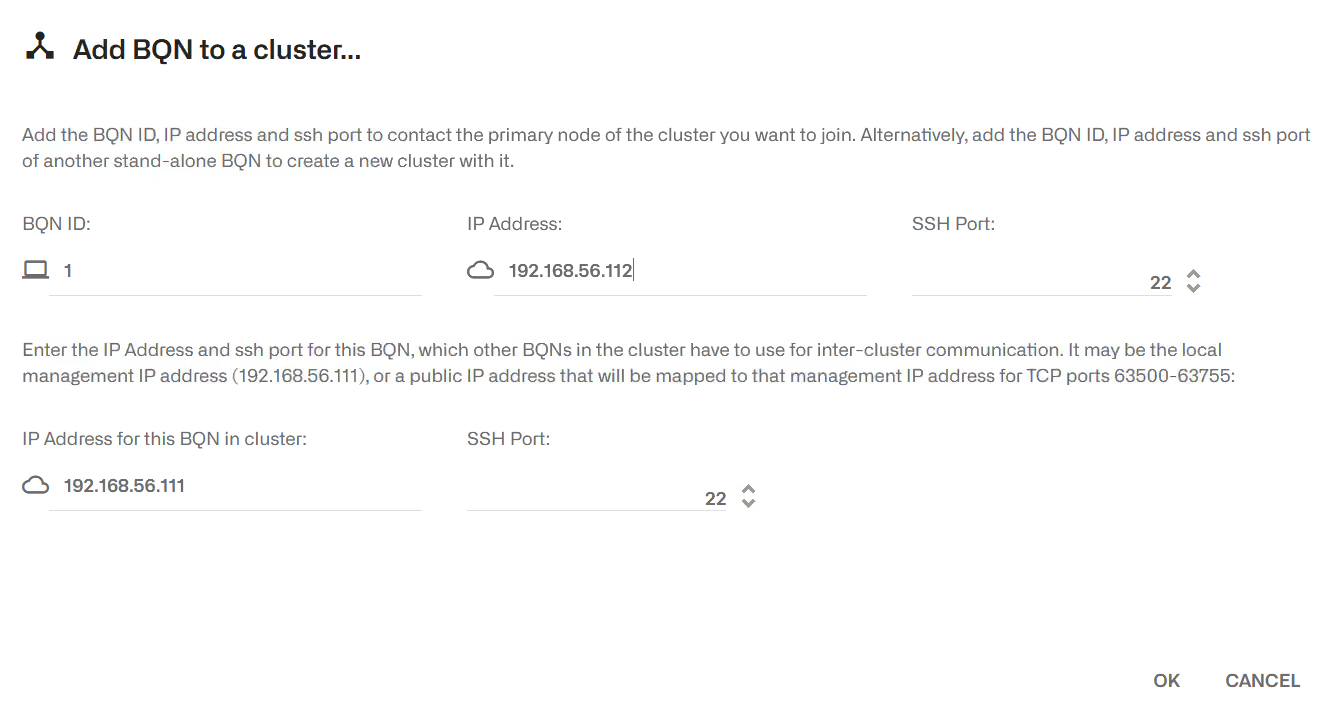
En este ejemplo, utilizamos las direcciones IP de administración 192.168.56.111 y 192.168.56.112. Si se puede acceder a los servidores a través de direcciones IP públicas, utilícelas en su lugar.
En el servidor BQN secundario se sigue el mismo procedimiento: acceda a la interfaz gráfica de usuario (GUI) del servidor secundario, seleccione «Administración» > «Clúster» y haga clic en «Añadir BQN a un clúster...»
En el cuadro de diálogo, introduce el ID de BQN principal (0) y la dirección IP de BQN principal. En el campo «Dirección IP de este BQN en el clúster» , introduce la dirección IP del servidor secundario.
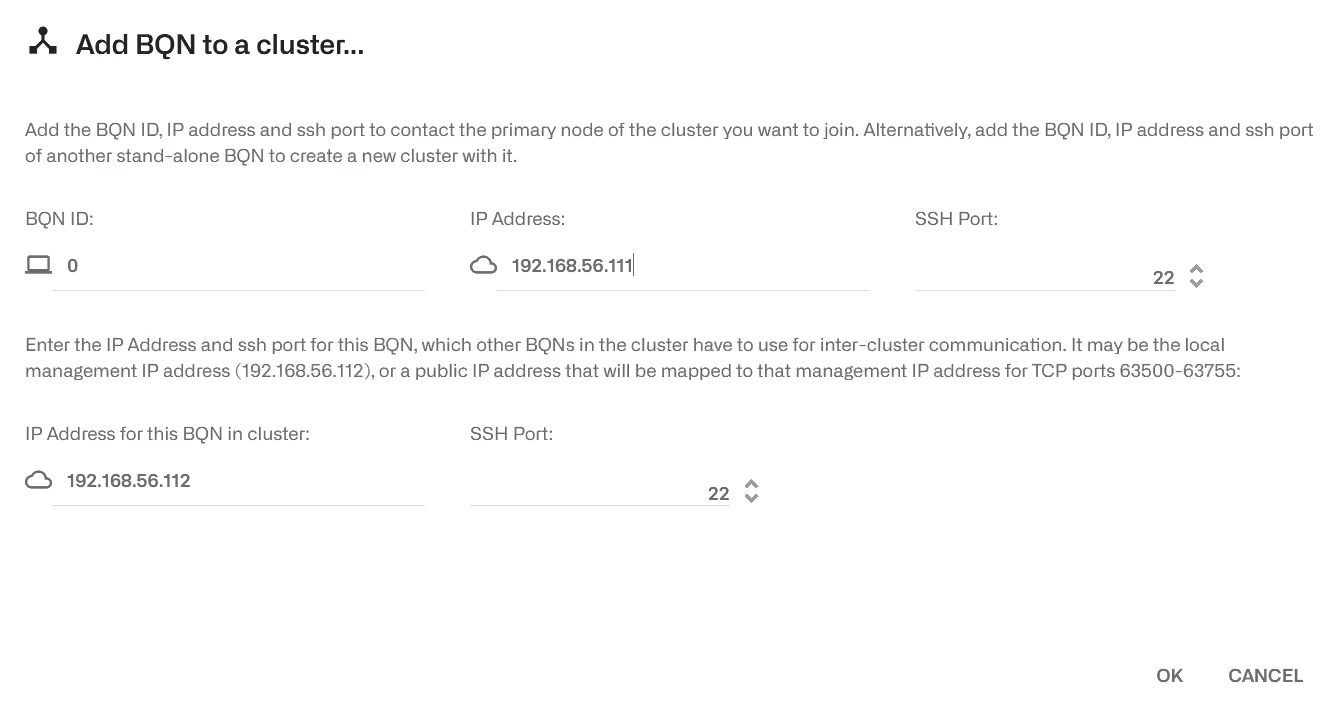
Las direcciones IP pueden ser direcciones de gestión, como en este ejemplo, pero si se puede acceder a alguno de los servidores a través de una dirección IP pública, utilice esa dirección en su lugar.
El clúster debería mostrar el estado «listo » y el estado «completado»:
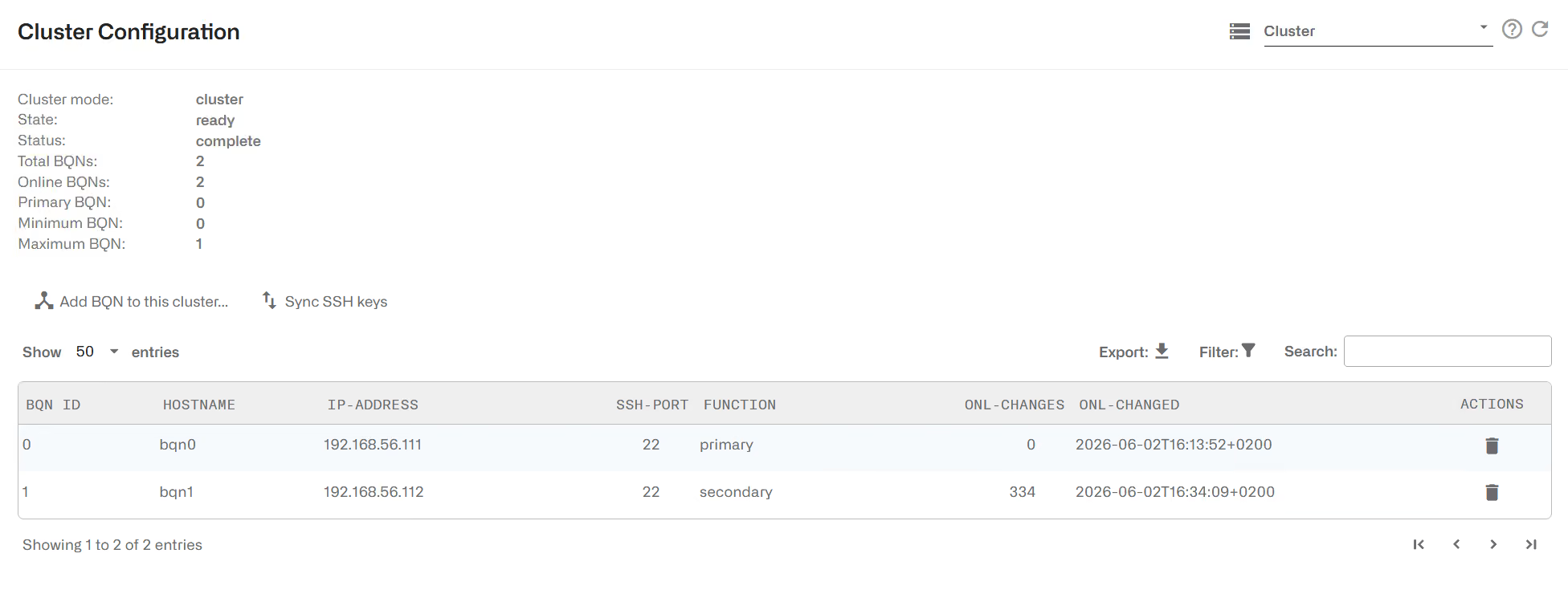
Puedes repetir el proceso para añadir más servidores al clúster accediendo a la interfaz gráfica de usuario de ese servidor y haciendo clic en «Añadir BQN a un clúster».
Una vez que se hayan añadido todos los servidores al clúster y el estado del clúster sea «completo», ve a todos los servidores del clúster y haz clic en «Sincronizar claves SSH» para habilitar la conexión directa entre ellos.
Lorem ipsum dolor sit amet, consectetur adipiscing elit. Suspendisse varius enim in eros elementum tristique. Duis cursus, mi quis viverra ornare, eros dolor interdum nulla, ut commodo diam libero vitae erat. Aenean faucibus nibh et justo cursus id rutrum lorem imperdiet. Nunc ut sem vitae risus tristique posuere.
Lorem ipsum dolor sit amet, consectetur adipiscing elit. Suspendisse varius enim in eros elementum tristique. Duis cursus, mi quis viverra ornare, eros dolor interdum nulla, ut commodo diam libero vitae erat. Aenean faucibus nibh et justo cursus id rutrum lorem imperdiet. Nunc ut sem vitae risus tristique posuere.
Lorem ipsum dolor sit amet, consectetur adipiscing elit. Suspendisse varius enim in eros elementum tristique. Duis cursus, mi quis viverra ornare, eros dolor interdum nulla, ut commodo diam libero vitae erat. Aenean faucibus nibh et justo cursus id rutrum lorem imperdiet. Nunc ut sem vitae risus tristique posuere.